This is default featured post 1 title

Go to Blogger edit html and find these sentences.Now replace these sentences with your own descriptions.

This is default featured post 2 title

Go to Blogger edit html and find these sentences.Now replace these sentences with your own descriptions.

This is default featured post 3 title

Go to Blogger edit html and find these sentences.Now replace these sentences with your own descriptions.

This is default featured post 4 title

Go to Blogger edit html and find these sentences.Now replace these sentences with your own descriptions.

This is default featured post 5 title

Go to Blogger edit html and find these sentences.Now replace these sentences with your own descriptions.

Tampilkan postingan dengan label game. Tampilkan semua postingan

3/26/2012

DOWNLOAD GAME Dragon Ball Z: Bid For Power (PC/ENG) MEDIAFIRE


HAi , kembali update lagi nih kawan ! kali ini games dragon balls nih, sapa yang mau silahkan didownload aja langsung ya kawan !

Dragon Ball Z have brought them back to you in the newest version of BFP1.2. We have added more than 80 DBZ original models for BFP and we'vetaken out the 6 Non-DBZ models.
System Requirements
2 GHz Pentium 4 Processor or better
512mb Ram
2400 MB free space
128MB Graphics Accelerator ATI or better
 
 
Klik Skip Ad (Wait 5 sec)
Size: 635 MB

2/08/2012

Winning Eleven 9 to Superpatch PES 2011

Winning Eleven 9 to Superpatch PES 2011 - Walaupun sudah ada patch untuk menyulap game Winning Eleven menjadi PES 2012, tetapi setelah saya mencobanya, ternyata masih banyak bugs pada patch tersebut. Dan karena tidak ingin mengambil resiko yang tinggi, akhirnya saya putuskan untuk ngshare patch Winning Eleven 9 dengan rasa PES 2011. Bukan hanya tampilannya saja yang sama dengan dengan PES 2011, Patch ini juga menyulap semua yang ada pada Winning Eleven 9 menjadi benar benar seperti PES 2011.

Loh kenapa ke PES 2011 ?
Alasannya mudah saja kok, anda yang sudah mendownload game Winning Eleven 9 pasti sudah mengetahui kalau Game tersebut kalah elegannya di banding PES 2011. Mulai dari menu, edit pemain, game play dll pada Winning Eleven 9 masih kalah di banding PES 2011. Dan yang terpenting, untuk pemilik komputer ataupun notebook dengan spec pas-pasan seperti saya, bermain game PES 2011 bisa di katakan hanya mimpi hehe.

Apa kelebihan Superpatch ini ?
Superpatch ini akan menyulap Winning Eleven kita menjadi game PES 2011. Mulai dari pilihan negara, klub, edit pemain, musik, game play dll semuanya sama dengan PES 2011. untuk yang memiliki RAM pas pasan saya harapkan rasa penasaran anda terhadap game PES 2011 dapat terobati dengan artikel ini. dan bagi anda yang pcnya masih di rasa kurang maksimal dalam memainkan game PES 2011, mungkin anda dapat mencoba alternatif ini untuk mendapatkan performa yang di inginkan. Karena di banding PES 2011, game WE9 ini tidak meminta spec PC yang tinggi.

Bisa tidak tutorial ini di pake selain pada Winning Eleven 9 ?
Mungkin bisa, mungkin juga tidak. di sini saya hanya berbagi apa yang saya dapat dan apa yang saya tau. dan bahan untuk artikel ini adalah Winning Eleven 9. jika anda mencobanya pada game bola selain Winning Eleven 9, saya angkat tangan.

Tutorial
1. Pertama anda harus memiliki Game Winning Eleven 9, Jika belum punya gamenya, silahkan langsung di download pada artikel saya yang lalu Winning Eleven 9 Full Serial with New Patch Update 2011

2. Setelah anda memiliki game Winning Eleven 9 di PC anda, saatnya untuk perombakan, download kitserver di sini Lalu ekstrak dan letakan pada direktori game WE9. Lalu buka folder kit server, open setupnya lalu pada kolom Game executable pilih we9 jika sudah klik install.

3. Download option file disini Ekstrak dan letakan pada My Documents\KONAMI\Winning Eleven 9\save\folder1 Fungsi dari file ini kalau tidak salah ( rada lupa ) adalah untuk mengupdate transfer pemain terbaru

4. Install bahan bahan di bawah ini dan letakan pada C:\Program Files\KONAMI\Winning Eleven 9\dat
  • O_text: Part1 = Part2 ( Ekstrak part 1, otomatis part2 tergabung, lalu letakan di dalam folder dat )
  • E_text: disini ( ekstrak dan letakan dalam folder dat )
  • Music: disini ( ekstrak dan letakan dalam folder dat )

5. Untuk file-file di bawah ini, ekstrak dan letakan di dalam kitserver pada folder GDB. jika anda mengikuti tutorial yang saya berikan, maka letak Folder GDB berada pada C:\Program Files\KONAMI\Winning Eleven 9\kitserver\GDB.

Selesai.

Screenshot

Begitulah tampilan pada winning eleven anda nantinya setelah perombakan, untuk screenshot lainnya silahkan anda lihat sendiri di pc anda setelah mengikuti tutorial yang saya berikan ini. Dan untuk yang merasa pilihan wide screen pada gameplay WE9 masih terasa sangat dekat dan terasa kurang nyaman, tutorial berikutnya akan saya berikan cara untuk mengatur screen pada WE9. Contoh hasil settingan gameplay WE9 dapat anda lihat pada screenshot nomer 3.

Note
Jika anda tertarik untuk mengikuti update artikel WE9 ini, saya sarankan sebaiknya anda download segera game WE9 pada artikel sebelumnya di Winning Eleven 9 Full Serial with New Patch Update 2011 Jangan menunggu linknya mati baru di download yah ^^ soalnya size file tiap partnya di luar kemampuan upload file internet saya.

JPCSP | Java PSP Emulator For PC Update v2

JPCSP | Java PSP Emulator For PC Update v2 - Melihat masih banyaknya pengunjung yang mencari PSP emulator untuk komputer atau lapot. Dan melihat dari cacatnya artikel PSP sebelumnya karena banyak link pendukung yang sudah mati, di sini saya kembali akan berbagi PSP emulator kepada anda sekalian. PSP Emulator sendiri kurang lebih adalah software yang dapat di gunakan untuk bermain game PSP di PC kita. Untuk anda yang berniat memiliki PSP Emulator ini, sebaiknya di simak baik-baik semua step dan tutorial yang saya share pada artikel ini

Note
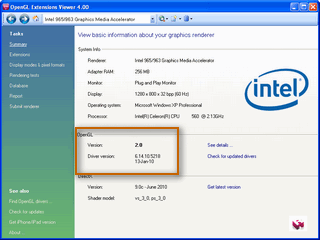
Sebelumnya cek dulu apakah VGA anda support OpenGL 2.0. PSP Emulator ini tidak akan berjalan pada PC dengan VGA yang tidak support OpenGL 2.0 dan untuk mengeceknya, download software di bawah ini:

Cara penggunaannya cukup download lalu install dan jalankan Softwarenya. Contoh VGA saya saat di chek menggunakan Software ini

Jika VGA anda sudah support OpenGL 2.0, berarti anda siap untuk persayaratan ke 2. Dan jika VGA anda belum support OpenGL 2.0. Cobalah untuk mengupdate driver VGA anda. saran saya gunakan software Driver Identifier. langsung download di artikel koskomputer sebelumnya disini

System Requirements
  • Minimum
  • Windows 32bit or 64bit
  • CPU: Core2Duo and up @ 3.00 GHz
  • GPU: Any graphic card supporting OpenGL 2.0 and up 2GB RAM
  • Recommended
  • Windows Vista / Windows 7
  • CPU: Intel Core i3/i5/i7 @ 2.5 GHz
  • GPU: Always install the latest drivers
  • 2GB RAM or more

Lihat dulu apakah PC anda sudah Masuk dalam System Requirements di atas ? jika sudah kini PC anda telah siap untuk bertempur hehe


Bahan
- JPCSP Emulator
=>> Pilih yang paling teratas, dan ambillah sesuai OS yang anda gunakan.

- JRE ( Java Runtime Environment ) for 32 Bit
JRE ( Java Runtime Environment ) for 64 Bit
=>> Pilihlah sesuai dengan windows yang anda gunakan, Jika JRE Sudah terinstall di PC anda, untuk bahan no 2 ini anda boleh tidak mendownloadnya. Oh ya JRE ini berbeda loh dengan JDK. Jangan sampai salah yah

- SonicStage
Fungsi file ini adalah untuk untuk playback video & audio

Password ( if need ): koskomputer.blogspot.com

Installasi
1. Download semua file bahan di atas
2. Ekstrak JPCSP
3. Install JRE
4. Ekstrak dan Install SonicStage
5. Letakan File ISO game PSP anda ke dalam umdimages ( foldernya berada pada JPCSP yang anda ekstrak tadi )
6. Jalankan JPCSP anda, caranya masuk ke dalam folder ekstrakan JPCSP dan klik start-windows-x86 or start-windows-x64 ( sesuai dengan versi windows anda, filenya berupa file batch atau bat ) Setting JPCSP anda, berikut contoh setting terbaik yang bisa saya berikan
Jika masih kurang jelas, gambarnya di zoom. klik tombol scrool pada mouse anda pada image untuk membuka gambar di tab baru.
Dan ingat, setting di atas hanyalah untuk settingan pada sebagian besar game PSP agar maksimal saat di jalankan oleh Emulator. Untuk beberapa game, terkadang menuntut untuk mematikan beberapa fungsi di atas

7. Jalankan game anda dengan mengklik File >> Load UMD >> Game anda >> Run
8. Selesai.


Warning
Walaupun Emulator ini worked hampir di seluruh PC, tapi kasus yang saya dapat setelah menginstall emulator ini adalah muncul error saat PC di nyalakan. yah mungkin hanya saya atau beberapa orang saja yang mengalami ini, tetapi untuk warning saja, sebaiknya di backup dulu sebelum anda mendownload dan menjalankan Emulator ini. Jangan sampai kasusnya seperti saya :hammer bisa repot.

Mengedit Wide Screen pada Winning Eleven 9 dan PES5

Mengedit Wide Screen pada Winning Eleven 9 dan PES5 - Sesuai janji saya kemarin, kali ini saya akan memberikan tutorial untuk Mengedit Wide Screen pada Winning Eleven 9 agar lebih nyaman ketika kita bermain game WE9. Program yang saya pakai adalah PES5 Camera Zoom, walaupun sebenarnya program ini untuk PES5, tetapi dapat juga di pakai pada WE9. Yah tentunya dengan cara mengakalinya.


Tutorial
1. Petama tama anda harus memiliki game WE9, jika belum punya silahkan download di sini
2. Selanjutnya download dulu program pengubah wide screen di sini
3. Ekstrak dan letakan pada direktori game WE9 anda
4. Sekarang Rename Launchernya dari we9 menjadi pes5

5. jalankan PES5 Camera Zoom lalu klik Open PES5.exe
6. Klik pada we9 yang sudah anda rubah menjadi pes5 tadi dan open
7. Sekarang waktunya untuk mengedit, kalau di punya saya, pada Desired Camera Zoom saya ubah menjadi 1200. Silahkan edit sesuka hati anda, jika sudah jangan lupa di centang Add stadium roof

8. Kalau sudah beres, klik Apply Zoom to PES5.exe
9. Sekarang rename kembali pes5 menjadi we9

10. Selesai

Software yang Di Perlukan Untuk Bermain Game PC

Software [ Program ] yang Di Perlukan Untuk Bermain Game PC - Sudah sering bertemu dengan error blank saat memainkan game ? Missing file dll ? exe has encountered a problem and needs to close blabla bla ? Hal-Hal seperti ini mungkin akan terus terjadi jika Komputer atau Laptop anda tidak di lengkapi dengan program-program atau file-file yang di butuhkan untuk menjalankan game terkait. Sering kali saya melihat ada sahabat pengunjung yang berkomentar kalau error nih filenya, gak bisa di jalankan gamenya, kok pas di jalankankan langsung ngblank dsb pada artikel game yang sudah saya beri info tested by koskomputer, yang artinya bahwa game tersebut berhasil dan lancar saat di mainkan di PC saya. Nah karena hal itulah saya berinisiatif untuk membuat artikel ini, agar anda semua yang ingin mendownload game-game PC dari KOS KOMPUTER BLOG'S ataupun dari blog lain, tidak lagi bertemu dengan error-error di atas. Yah setidaknya 90% PC anda sudah siap tempur ehehe okey langsung saja di comot semua peralatan tempurnya:

1. DirectX
 Here

2.Microsoft Visual C++ 2010
x86 = Here
x64 = Here

3. Microsoft Visual C++ 2008
x86 = Here
x64 = Here

4. Microsoft Visual C++ 2005
x86 = Here
x64 = Here

5. Net Framework 4
Supported Operating Systems: Windows 7;Windows Server 2003 Service Pack 2;Windows Server 2008;Windows Server 2008 R2;Windows Vista Service Pack 1;Windows XP Service Pack 3
Here

6. Net Framework 3.5
Supported Operating Systems: Windows Server 2003;Windows Server 2008;Windows Vista;Windows XP
Here


7. Net Framework 3.0
Supported Operating Systems: Longhorn (Windows Code Name);Windows Server 2003 Service Pack 1;Windows Vista;Windows XP Service Pack 2
x86 = Here
x64 = Here

8. Net Framework 2.0
Supported Operating Systems: Windows 2000 Service Pack 3;Windows 98;Windows 98 Second Edition;Windows ME;Windows Server 2003;Windows XP Service Pack 2
Required Software: Windows Installer 3.0 (except for Windows 98/ME, which require Windows Installer 2.0 or later). Windows Installer 3.1 or later is recommended.
IE 5.01 or later: You must also be running Microsoft Internet Explorer 5.01 or later for all installations of the .NET Framework.
x86 = Here
x64 = Here

9. NET Framework 1.1 Redistributable Package
Supported Operating Systems: Windows 2000;Windows Server 2003 Service Pack 1 for Itanium-based Systems;Windows Server 2003 x64 editions;Windows Server 2008 Datacenter;Windows Server 2008 Enterprise;Windows Server 2008 for Itanium-based Systems;Windows Server 2008 Standard;Windows Vista Business;Windows Vista Enterprise;Windows Vista Home Basic;Windows Vista Home Premium;Windows Vista Starter;Windows Vista Ultimate;Windows XP;Windows XP Professional x64 Edition
Microsoft Windows NT 4.0 requires Service Pack 6a.
Here


Untuk Net Framework sebelum mendownload sebaiknya ketahui dulu OS yang di gunakan oleh komputer, dan lihat juga Supported Operating System yang saya sertakan di setiap versi Net Framework. Saya pernah asal nginstall Net Framework di notebook saya, dan saat saya nyalakan notebook milik saya macet di booting. Jika ada yang memiliki masalah seperti saya, entah itu karena khilaf, sengaja ataupun ingin membuktikannya. jangan takut, di uninstall saja Net Framework yang bermasalah tersebut lewat Safe Mode.

Tambahan

10. Update Driver hardware komputer/notebook anda terutama VGA. saran saya gunakan driver identifier. untuk softwarenya bisa di download di sini

11. Gunakan game booster untuk memaksimalkan PC untuk bermain game. untuk versi terbaru dari Game Booster bisa langsung di download di sini

12. Pakai virtual VGA / 3D Analyzer, fungsi dari software ini adalah untuk memanipulasi Versi VGA pada komputer atau notebook kita, untuk selengkapnya lihat dan download di sini

Cara Mount IMAGE ISO Game/Software Dengan PowerISO


Cara Mount IMAGE ISO Game/Software Dengan PowerISO - Kebetulan hari ini lagi dapet game PC yang berformat ISO, sekalian saja saya buatkan tutorial mudah cara mount image/file ISO game dengan menggunakan PowerISO. Cara ini tidak hanya untuk game saja, semua file berformat ISO saya rasa dapat di Mount dengan tutorial PowerISO ini. Nah di sini sebagai contoh yang saya gunakan adalah file ISO Moto GP3 URT, kalau anda tertarik dengan game tersebut silahkan langsung saja di download disini.


Step By Step
1. Pertama anda harus memiliki software PowerISO, jika belum memilikinya langsung saja download disini
2. Berikutnya Siapkan file ISO yang akan di mount, jika filenya masih dalam 1 file rar atau beberapa part file rar maka silahkan anda ekstrak dahulu, File ISO sendiri memiliki Icon Seperti kertas putih ( akan terlihat begitu kalau di PC anda belum terinstall software burning ) dan kalau sudah terinstall maka iconnya akan berbentuk seperti Disc CD.
3. Geser kursor ke file ISO yang akan di mount kemudian klik kanan mouse dan pilih Mount Image to Drive. ( lihat pada gambar di bawah )

4. Selanjutnya kita akan di hadapkan pada tab baru, yang berisi file-file dari Image ISO yang kita mount tadi. Contoh game yang saya gunakan di sini adalah game MOTO GP 3. ( lihat pada gambar di bawah )
5. Kini tinggal jalankan setup gamenya dan install seperti install program biasa
6. Selesai

Share

Twitter Delicious Facebook Digg Stumbleupon Favorites More