This is default featured post 1 title

Go to Blogger edit html and find these sentences.Now replace these sentences with your own descriptions.

This is default featured post 2 title

Go to Blogger edit html and find these sentences.Now replace these sentences with your own descriptions.

This is default featured post 3 title

Go to Blogger edit html and find these sentences.Now replace these sentences with your own descriptions.

This is default featured post 4 title

Go to Blogger edit html and find these sentences.Now replace these sentences with your own descriptions.

This is default featured post 5 title

Go to Blogger edit html and find these sentences.Now replace these sentences with your own descriptions.

Tampilkan postingan dengan label trik pintar. Tampilkan semua postingan

2/08/2012

cara memotong musik mp3

mp3-cutter Bagi sobat-sobat yang suka ringtone hp dengan lagu-lagu hitsnya, dan hanya lirik tertentu yang di inginkan, sobat bisa membuatnya sendiri, dengan memotong lagu mp3 memakai mp3 cutter plus.

Cara penggunaannya sangat mudah dan tidak diperlukan keahlian khusus, hehehee…..,

intinya kalo program mp3 cutter plus sudah terbuka, sobat tinggal memilih lagu-lagu yang ingin di korbankan dengan mengklik tombol open, kalo dah masuk trus klik deh tombol play, sedang tombol Mark Start untuk menandai awal lagu yang di potong, dan Mark End menandai akhir lagi yang dipotong, trus tekan save. Jadi deh, lagu pilihan pemirsa. Hhehhehee……..

Download orb : mp3 cutter plus

cara mengunci keyboard

keyboard berbagai hal banyak dilakukan oleh setiap orang demi menjaga keamanan, meskipun terkadang masih juga kurang aman, tapi setidaknya kita sudah berwaspada untuk menjaga hal-hal yang tidak di inginkan. seperti halnya para komputeraktif, mereka menjaga komputernya mulai dari serangan virus komputer, orang-orang disekelilingnya, de-el-el.

sedikit orb berbagi tentang keamanan sebuah keyboard komputer, meskipun sebelumnya komputer sudah diberi keamanan tersendiri, misalnya dengan menggunakan password, namun jangan heran, jika ada seseorang yang ternyata bisa menjebol komputer kita yang telah diberi password khusus. ya begitulah kehebatan teknologi.

Keyboard yang selama ini kita gunakan dapat kita atur agar menjadi terkunci sehingga keyboard tersebut tidak dapat melakukan apapun. Cara mengunci keyboard ini dilakukan dengan cara yang sederhana, hanya dengan melakukan kombinasi tombol rahasia pada keyboard. Hal ini sangat bermanfa'at jika kita bermaksud agar komputer kita tidak dijahili oleh orang-orang yang tidak bertanggung jawab.

Keyboard yang dapat dikunci harus memiliki tombol Fn atw Turbo. Tombol ini biasanya diletakkan dibawah tombol Enter atau dipojok kanan atas keyboard (dekat lampu keyboard), tergantung dari setingan keyboardnya.

Cara pengunciannya cukup sederhana, yakni dengan menekan Fn atw Turbo berbarengan dengan tombol F11. Jika kita sudah menekan tombol-tombol tersebut maka otomatis keyboard kita langsung terkunci. Jika komputer di restart pun tetap akan terkunci. Sedangkan agar keyboard dapat normal kembali kita dapat menekan kembali tombol-tombol tadi. Cara ini sangat efektif karena kita tidak perlu menginstal software apapun untuk mengunci keyboard kita.


moga bermanfaat.

Mencegah Copy atau Cut File Dari Komputer ke Flashdisk

copy Sedikit orb memberikan sebuah tips untuk mencegah pengambilan data dari komputer anda ke flashdisk dalam arti seseorang tidak akan bisa mengambil data dari komputer anda untuk dimasukkan ke flashdisk orang tersebut, tetapi anda tetap bisa mengambil data dari flashdisk untuk dimasukkan ke komputer anda.
Berikut langkah-langkahnya :
1. Masuk ke Regedit ( Tekan Tombol Windows+R lalu ketik regedit)
2. Masuk ke HKEY_LOCALMACHINE\SYSTEM\CurrentControlSet\Control\
3. Klik kanan pada folder Control pilih New–>Key
4. Beri nama folder baru itu dengan “StorageDevicePolicies”
5. Lalu klik kanan di folder dengan nama “StorageDevicePolicies”, lalu pilih New–>Dword
6. Beri nama “WriteProtect”
7. Klik 2x Dword dengan nama “WriteProtect” tersebut, lalu ganti Value Data menjadi 1
8. Restart Komputer anda
Berikut pesan yang tampil jika ada seseorang mencoba copy/cut data dari komputer anda untuk dimasukkan di flashdisk

eror-copy
* Untuk mengembalikan seperti semula anda tinggal mengganti Value Data dari key “WriteProtect” menjadi 0


met mencoba.

hotkey "cara praktis ngetik tanpa mouse"

ngetik-praktis-tanpa-mouse sebelumnya orb sudah pernah memposting masalah ini "hotkey", tapi hanya sebagai sisipan. berhubung ngetik tanpa mouse lebih dibutuhkan dalam microsoft word, maka orb menyisipkan hotkey di tutorial microsoft word, dan ternyata sulit untuk ditemukan oleh para tamu orb khususnya yang tidak membaca tutorial tersebut, yang pada akhirnya mereka mengkonvirmasikan hal ini via email (orb.wislahcukup@ymail.com) untuk memposting bagaimana cara mengetik tanpa harus menggunakan mouse.

untuk memenuhi permintaan tersebut, maka orb membuatkan sebuah e-book sederhana, bagaimana cara ngetik yang lebih effesien tanpa harus mengandalkan mouse. dan insya Allah akan muda dipahami karena sudah dikelompokkan berdasarkan manfaat dan kegunaannya.

semoga e-book ini bisa membantu permasalahan anda khususnya dalam melakukan pengetikan.


download orb : e-book cara praktis ngetik tanpa mouse

2/06/2012

Cara menampilkan (memunculkan) gambar di dalam email

Buat teman-teman yang sering menggunakan email, pasti sering menerima email yang di dalam email tersebut berisi gambar. Saat membuka email maka gambar-nya bisa langsung muncul. Jadi gambarnya bukan berupa file lampiran (attachment file). Gambar tersebut terletak di badan email (body text) sehingga jika punya file gambar atau kartu elektronik bisa langsung disisipkan di badan email tanpa menjadikannya attachment files.

Dari pengalaman dengan membaca file help email di google dan yahoo, maka di google ada fasilitas (fitur)email google yang bisa digunakan untuk menyisipkan (menampilkan) gambar di dalam email, Ada beberapa persyaratan untuk menggunakan fitur ini:
a.fitur ini hanya aktif di email pengguna pada browser minimal Internet Explorer 7.0+, Firefox 2.0+, Safari 3.0+, dan Google Chrome.
b. Agar pengirim bisa menyisipkan gambar ,harus mengaktifkan email dalam mode standar, Labs tidak aktif jika menggunakan tampilan html klasik
c. Untuk penerima email, email yang diterima akan muncul (tampil) gambarnya dalam mode (tampilan) standar atau klasik. Penerima yang menggunakan email yahoo juga bisa menerima gambar secara utuh.

Prosedur untuk menampilkan gambar di badan email gmail adalah:


1. Buka email gmail anda, jika belum punya bisa buat akun gmail panduannya bisa dilihat disini daftar gmail
2. Klik Settings

email gmail

3. Pilih tabulasi Labs

email4. Pada halaman labs
Geser mouse ke bawah , pilih Enable pada "Inserting images"

memunculkan gambar di email5. Simpan perubahan yang anda lakukan di halaman setting

menyisipkan gambar di email6. Mulai membuat email (Compose mail)
Jika tombol (toolbar) insert images belum muncul klik rich formating

insert picture email
7. Klik tombol insert images

menampilkan gambar di dalam email
8. Klik Browse untuk memilih gambar yang akan disisipkan (diupload) ke email anda
Klik OK

Tampilan gambarnya di email pengirim


9. Contoh email yang akan diterima oleh teman yang telah dikirimkan email dapat dilihat pada gambar berikut.
Email penerima berupa gmail (untuk email penerima yahoo juga akan menampilkan gambar di dalam body text seperti gambar email gmail di bawah ini)


Referensi lengkap bisa dilihat di: Google labs

Mengembalikan data yang hilang menggunakan recuva (freeware data recovery)

Buat teman-teman yang mungkin kehilangan data karena tanpa sengaja terhapus, selain menggunakan sofware gratis pandora data recovery atau easus recovery, maka anda bisa mencoba recuva recovery. Semakin banyak software yang anda gunakan maka semakin besar peluang untuk menemukan data anda kembali,karena jika sebuah software tidak menemukan maka software yang lain kemungkinan bisa menemukan-nya.

Software ini besarnya sekitar 3,6 MB, yang bisa anda download di situs resminya data recovery


Cara mengetahui foto asli atau palsu/editan menggunakan system properties windows xp/windows 7

Saat ini banyak beredar foto palsu di internet. Bagaimana cara termudah mendeteksi bahwa foto tersebut asli atau atau sudah teredit atau mungkin gambar tersebut palsu. Sebelum melanjutkan postingan ini perlu dibuat kesepakatan dengan teman-teman pengunjung tentang istilah foto tersebut yang akan saya gunakan dalam postingan ini. Ada 3 kategori photo yang akan digunakan dalam mendukung bahasan kali ini :
1. Foto asli , adalah foto yang benar-benar hasil jepretan langsung dari kamera pocket /kamera digital atau kamera handphone. (foto ini dapat dideteksi langsung menggunakan system file properties windows xp /windows seven).
2. Foto asli namun sudah teredit (Foto editan), objek yang ada pada gambar masih asli namun mungkin sudah di crop /dipotong beberapa bagian sehingga ukurannya berbeda dengan foto aslinya.
3. Foto palsu merupakan hasil modifikasi/manipulasi dari  foto asli menggunakan software pengolah grafis seperti adobe photoshop, paintshop,corel  atau software pengolah images lainnya.

Secara umum dengan menggunakan system file properties windows 7/XP kita hanya bisa membedakan dua kategori yaitu foto asli (karena meta datanya masih lengkap), dan foto editan (karena meta datanya sudah tidak lengkap lagi). Foto editan tersebut bisa menjadi acuan kita untuk menentukan apakah foto tersebut asli atau palsu. Untuk menentukan foto tersebut adalah foto asli yang telah teredit atau 100% photo palsu masih perlu dilakukan beberapa analisa visual dan analisa digital lanjutan menggunakan software pengolah images.

Dalam postingan ini hanya diuraikan saja bagaimana melacak/mengecek foto yang mungkin beredar di internet tersebut adalah murni 100% asli, atau foto tersebut kemungkinan asli /kemungkinan palsu silahkan lihat gambar berikut.


1. Jika anda disuguhkan foto seronok , teman-teman check dulu keabsahan foto tersebut jangan langsung percaya :


2.Untuk pengguna Windows XP
Buka windows explorer, cari file gambar yang akan di check keasliannya

3. Di kotak dialog Properties pilih tabulasi Summary
Klik tombol Advanced

4. Akan tampil seperti di bawah ini
Karena gambar ini asli maka akan tercantum atribut : Width, Height, Equipment make : Nokia, Camera Model N70-1, lengkap dengan Color representation, Shutter Speed, Lens Aperture, Flash Mode, tanggal pengambilan gambar dan berbagai data atribut lainnya.
Dapat dipastikan bahwa gambar kartu three dan modem di atas difoto menggunakan kamera Nokia N70 pada tanggal seperti yang tercantum (jika tanggalnya keliru mungkin karena jam hp saya tereset ke tanggal default akibat bateray power terlepas, sebelum melakukan jepret gambar).


5. Untuk pengguna windows 7 , langkahnya sama seperti di atas,
a.Buka windows explorer
Selanjutnya klik kanan pada salah satu gambar yang akan di cek keaslian foto-nya
Di kotak dialog File properties , pilih tabulasi Detail , hasilnya seperti gambar berikut:

Catatan:
Foto ini dijepret menggunakan kamera digital Samsung Digimax A503. Gambar tersebut dijamin 100% asli. Tanggal pengambilan gambar 9/10/2008.

6. Bagaimana jika foto tersebut telah mengalami editan atau telah dimodifikasi, maka di sistem file properties akan tampak seperti di bawah ini


Properties gambar yang telah diedit/dimodifikasi hanya ada data Width, Height, horizontal resolution, Vertical resolution, Frame count . Gambar dwngan propertiesseperti di atas patut dicurigai 50% asli atau 50% palsu. Untuk menguji 100% palsu harus dilakukan analisis visual atau analisis digital lanjutan .

Dengan menggunakan system properties file windows 7/XP setidaknya kita dapat mengetahui secara awal foto yang beredar adalah 1000% asli atau telah teredit, tanpa perlu bingung menggunakan software pendeteksi keaslian gambar.

Salahsatu software gratis yang fungsinya hampir sama dengan system properties windows adalah JPEG SNOOP, Link downloadnya bisa dilihat di bawah ini
http://www.impulseadventure.com/photo/jpeg-snoop.html

Cara Mengetahui Identitas Pengirim Email

Anda pasti pernah mendapat email SPAM, HOAX, penipuan, undian berhadiah, berita bohong, dan Anda ingin tahu identitas pengirim email tersebut? Caranya mudah kok, yaitu dengan Email Trace. Anda bisa mengetahui IP-Adress pengirim email, peta di mana dia berada, derajat lintang dan busur, pokoknya lengkap deh. Caranya seperti ini:


Di halaman tersebut Anda akan diminta memasukkan header email. Header email adalah informasi yang ada di setiap email, seperti IP Address pengirim & penerima.
Cara melihat header email:
  • Yahoo Mail Baru: Klik kanan email, pilih View Full Headers
  • Yahoo Mail Classic: Buka email tersebut, di bagian pojok kanan bawah ada tulisan View Full Header.
  • Gmail / Google Mail: Buka email tersebut, di bagian atas ada pilihan Reply, samping tulisan Reply, ada tanda panah ke bawah, pilih Show Original.
  • Hotmail: Klik kanan email, pilih View Source.
  • Outlook Express: Buka email, buka menu File -> Properties -> Details -> Message Source
  • Microsoft Outlook: Klik double email untuk melihat dalam full Window, buka menu Options -> View.
2. Copy-paste header email ke http://www.ip-adress.com/trace_email/ , klik Trace Email Sender
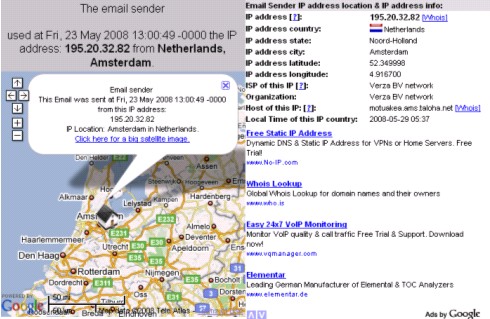
3. Selesai. Anda akan melihat informasi pengirim email seperti ini. Anda bisa mengklik whois untuk melihat lebih detail.
trace mengetahui identitas pengirim email image
Selamat mencoba!

Share

Twitter Delicious Facebook Digg Stumbleupon Favorites More